

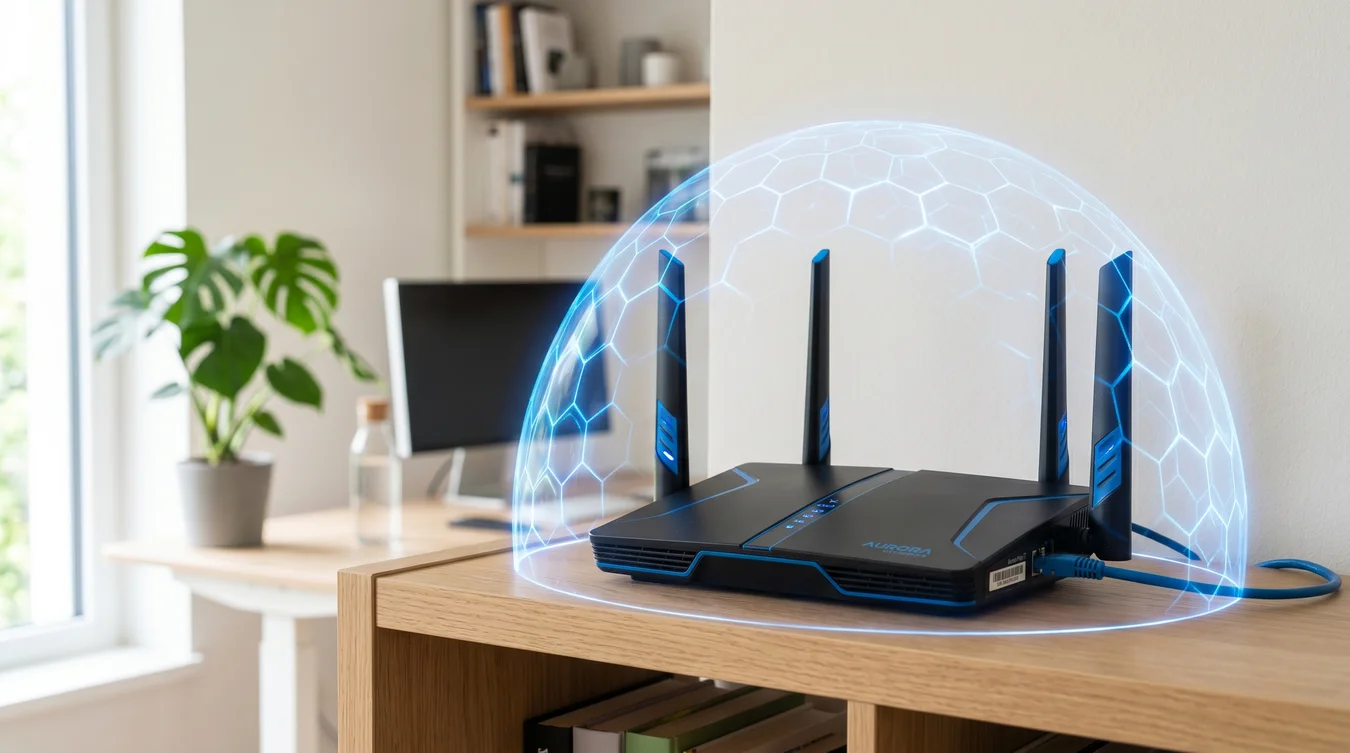
Para rotear uma rede guest segura para visitas, você precisa acessar o painel do seu roteador, ativar a opção "Guest Network" e configurar um sinal Wi-Fi completamente separado da sua rede principal. Essa rede permite que o visitante acesse a internet normalmente, mas sem enxergar câmeras, impressoras, arquivos ou qualquer outro dispositivo conectado à sua rede privada.
Pense nela como uma entrada de serviço: o visitante usa, mas não tem acesso ao resto da casa e seus dados continuam protegidos o tempo todo.
Neste guia, você vai entender por que isso é essencial, como fazer o processo passo a passo e como configurar limites de velocidade e segurança avançada.
Por que você não deve dar sua senha principal para visitas?
Compartilhar a senha principal é como entregar a chave-mestra da sua casa. Isso significa que ao se conectar à sua rede principal, qualquer dispositivo consegue enxergar computadores, HDs externos, câmeras e impressoras compartilhadas.
O risco vai além da curiosidade. Um smartphone infectado por malware pode se propagar silenciosamente pela rede em minutos, comprometendo todos os seus equipamentos. E mesmo depois que a visita vai embora, a senha continua com ela, sem que você tenha qualquer controle, o que abre espaço para acessos futuros indesejados.
É exatamente por isso que o próximo passo é criar uma rede isolada direto no roteador.
Passo a passo para ativar a rede guest no roteador
Para se resguardar e manter sua conexão segura, você deve ativar a rede guest. Esse processo é mais simples do que parece, basta seguir esta sequência:
- Acesse o painel do roteador pelo navegador (192.168.0.1 ou 192.168.1.1);
- Procure por "Guest Network", "Rede Visitante" ou "Rede de Convidados";
- Ative a opção e defina um SSID (nome) diferente da sua rede principal;
- Crie uma senha forte, com no mínimo 12 caracteres com letras, números e símbolos;
- Selecione o protocolo WPA2 ou WPA3 para criptografar o acesso;
- Salve as configurações.
Dica: evite colocar nome, sobrenome ou endereço no SSID. Prefira algo neutro como "Visitantes_Casa".
Mas criar uma rede separada é só metade do trabalho. O próximo passo é garantir que ela realmente bloqueie o acesso à sua rede interna.
Configurando o isolamento de rede e limites de velocidade
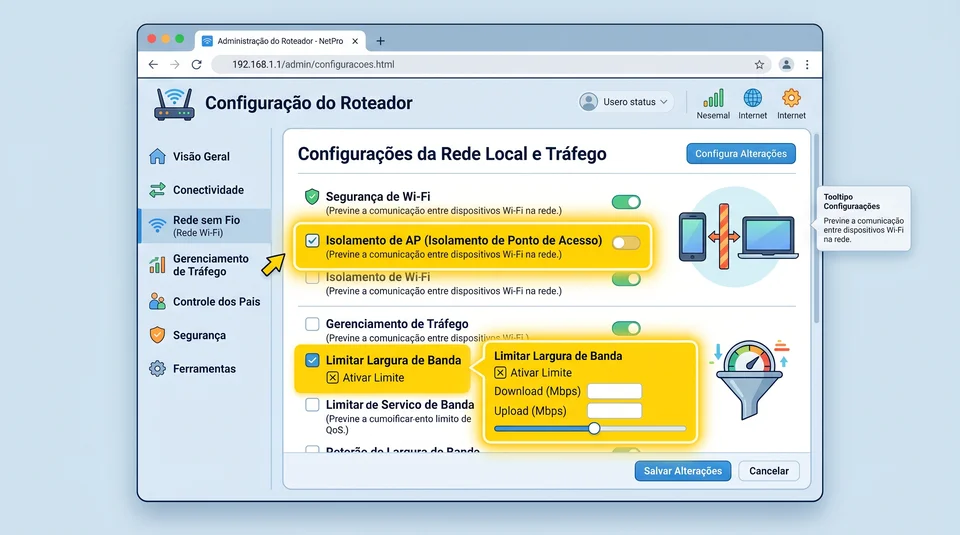
O que realmente garante a proteção é o isolamento de clientes, uma parede invisível entre os convidados e os seus equipamentos.
Funciona assim: imagine que sua rede principal é o seu apartamento e a rede guest é o corredor do prédio. O visitante usa o corredor, mas a porta do apartamento continua fechada. Ou seja, seus arquivos, câmeras e impressoras ficam completamente invisíveis.
Para ativar, acesse as configurações avançadas do roteador e procure por:
- AP Isolation;
- Client Isolation;
- Isolamento de Clientes.
Encontrou? Basta ativar. O próximo ajuste é controlar a velocidade dos convidados.
Esse controle se chama QoS que é basicamente, uma forma de dizer ao roteador "dê prioridade para quem mora aqui". Por exemplo, um limite entre 2 Mbps e 5 Mbps para a rede guest já garante navegação tranquila sem prejudicar a sua conexão principal.
Com esses dois recursos ativos, sua rede está protegida de verdade. Mas ainda há um recurso extra que vale conhecer.
Segurança avançada: senhas temporárias e QR Code para convidados
Para quem quer controle total, roteadores modernos permitem criar senhas temporárias com prazo de validade automático, ideais para eventos ou visitas pontuais. Assim, quando a visita vai embora, o acesso simplesmente expira.
Outra funcionalidade é o QR Code de acesso: você gera o código pelo painel do roteador e o visitante se conecta apontando a câmera do celular. Dessa forma, você não precisa falar a senha em voz alta, não corre o risco de ela ser anotada ou repassada para terceiros.
Proteja sua rede com quem entrega velocidade e segurança de verdade
Quem tem um bom roteador nas mãos faz essa configuração em minutos e é exatamente isso que vem nos planos da TIM Ultrafibra.
Os equipamentos já chegam prontos para criar redes de convidados, aplicar isolamento e definir limites de banda, tudo por uma interface que qualquer pessoa consegue usar.
Sua privacidade e velocidade em primeiro lugar. Mude para a TIM Ultrafibra e tenha o controle total da segurança da sua rede.
As pessoas também perguntam
A rede guest deixa a minha internet principal mais lenta?
A rede guest, quando configurada corretamente, não deixa a sua internet mais lenta. Com o limite de banda (QoS) ativo, a velocidade dos convidados é restrita e a rede principal mantém prioridade total.
É possível esconder o nome (SSID) da rede de convidados?
Sim, a maioria dos roteadores modernos permite ocultar o nome da rede guest. Ou seja, ela deixa de aparecer na lista de Wi-Fis disponíveis no celular ou computador. Para se conectar, o convidado precisará digitar o nome exato da rede manualmente, como se fosse uma senha secreta a mais.
Meus dispositivos de casa inteligente (IoT) devem ficar na rede guest?
Sim, é uma boa prática colocar o seus dispositivos da casa inteligente na rede guest. Isso porque manter câmeras, lâmpadas e assistentes de voz em uma rede separada reduz o risco de invasão caso algum desses dispositivos tenha vulnerabilidades.
.jpeg)
.jpeg)
.jpeg)