


Rotear a internet do seu tablet é possível e mais simples do que parece. Para isso, você deve: acessar ajustes > acesso pessoal no iPad ou configurações > rede e internet > roteador Wi-Fi no Android.
Vale ressaltar que para rotear a internet de um tablet para outros dispositivos é preciso que o aparelho tenha chip de dados móveis ou eSIM ativo, para poder ser transformado em um roteador portátil.
Neste artigo, você vai aprender a ativar o ponto de acesso em cada sistema, usar o cabo USB-C para conexões mais estáveis, proteger a bateria durante o roteamento e saber quando essa solução já não é suficiente.
Ativando o ponto de acesso no iPad (iPadOS)
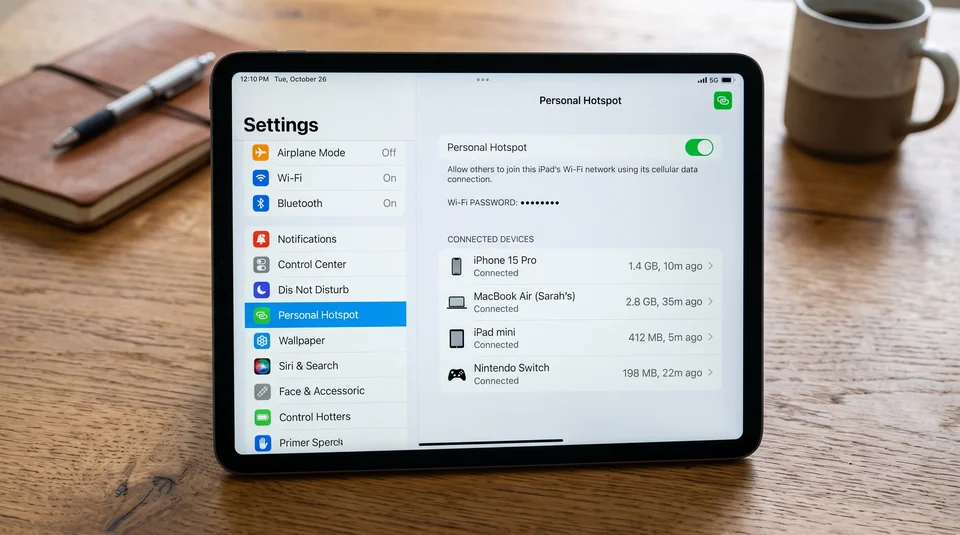
Pense no acesso pessoal como um interruptor de luz: um toque e qualquer dispositivo ao redor passa a ter sinal. O processo no iPadOS é um dos mais intuitivos do mercado, como pode verificar a seguir:
- Abra ajustes e toque em acesso pessoal;
- Ative permitir acesso a outros;
- Toque em senha Wi-Fi e crie uma combinação de ao menos 8 caracteres;
- No dispositivo que vai se conectar, localize o nome do iPad na lista de redes e insira a senha.
Dica valiosa: iPads e Macs com o mesmo ID Apple se conectam automaticamente via Instant Hotspot, sem digitar nenhuma senha. Isso torna o roteamento bem prático para quem trabalha com os dois dispositivos juntos.
Agora que o iPad já está ativado, vale entender como acontece o processo de roteamento nos tablets Android.
Configurando o roteador Wi-Fi em tablets Android
No Android, o processo segue a mesma lógica, mas oferece um detalhe extra: você escolhe em qual frequência quer emitir o sinal, como escolher o canal da TV com melhor imagem. Siga o passo a passo abaixo:
- Vá em configurações > conexões (ou rede e internet);
- Toque em roteador wi-fi e ancoragem;
- Ative o roteador Wi-Fi e configure nome da rede e senha;
- Escolha a banda: 2,4 GHz (maior alcance) ou 5 GHz (maior velocidade).
Ponto de atenção: tablets sem chip, os chamados Wi-Fi only (somente), não conseguem rotear. Eles recebem sinal, mas não têm dados móveis para distribuir. Sendo assim, o roteamento funciona exclusivamente com plano de dados ativo.
Com o roteador Wi-Fi configurado, o próximo passo é conhecer uma alternativa mais rápida e ainda mais estável: o cabo USB-C.
Roteamento via USB-C: mais velocidade para o seu notebook
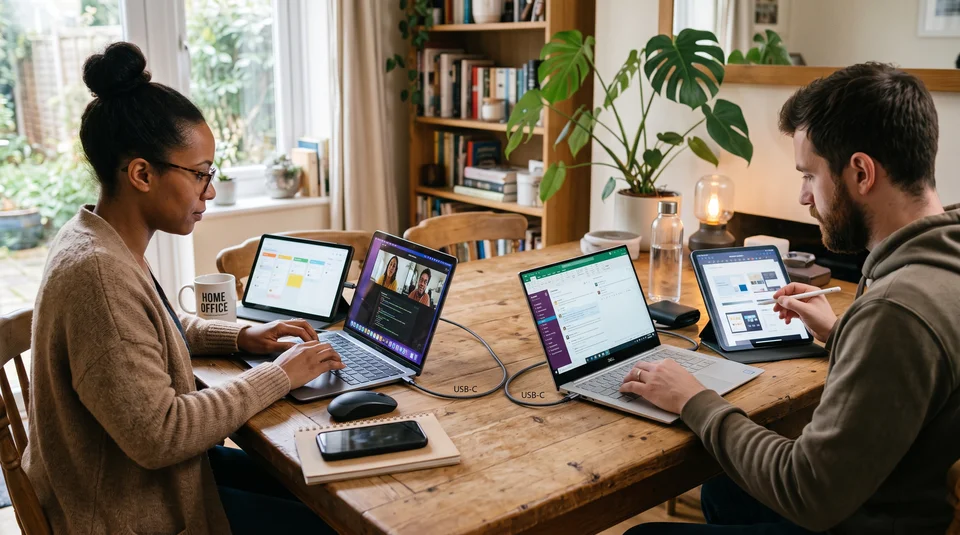
Se o Wi-Fi é como irrigar um jardim com um borrifador, o cabo USB-C é a mangueira direta: toda a água chega onde você quer, sem desperdício. Essa opção entrega latência menor e velocidade superior. Veja como usar essa alternativa:
- Conecte o tablet ao notebook via cabo USB-C.
- No Android, ative ancoragem USB dentro de roteador Wi-Fi e ancoragem.
- No iPad com Mac, a conexão é reconhecida automaticamente. No Windows, pode ser necessário o iTunes instalado previamente.
Essa estabilidade tem um custo: o tablet permanece preso ao cabo e o movimento fica limitado. E independentemente do método escolhido, existe um inimigo em comum, a bateria.
Gerenciamento de bateria: dicas para o tablet não descarregar rápido
Telas grandes já consomem bastante energia sozinhas, quando o tablet ainda precisa processar e distribuir sinal para outros aparelhos, o consumo dobra. A boa notícia é que pequenos ajustes, como os sinalizados abaixo, fazem grande diferença.
Confira a seguir a tabela com exemplos de situações de uso do tablet:
As práticas da tabela acima ajudam bastante no uso pontual. Porém, quando a demanda é constante, ou seja, vários aparelhos, o dia todo, o tablet como roteador começa a mostrar seus limites.
Quer uma conexão que não depende de nenhum desses cuidados? A fibra da TIM resolve.
TIM Ultrafibra: conexão superior ao roteamento via tablet
O tablet como roteador resolve o imprevisto, mas não atende 100% sua demanda de conexão. Para dar conta de notebook, celular, TV e câmeras conectados ao mesmo tempo, é preciso uma conexão robusta, com estabilidade e alta velocidade.
A fibra óptica da TIM entrega o que o tablet não consegue: sinal estável em todos os cômodos e velocidade que não cai no momento mais importante. Chega de imprevisto, sua produtividade merece uma base sólida.
As pessoas também perguntam
Posso rotear a internet de um tablet que não tem entrada para chip?
Não. Tablets Wi-Fi only (somente) não possuem plano de dados para compartilhar. O roteamento exige chip ativo com franquia habilitada pela operadora.
Quantos dispositivos conseguem se conectar ao roteador do tablet ao mesmo tempo?
A maioria suporta entre 5 e 10 dispositivos simultâneos. Na prática, o ideal é limitar a 2 ou 3 conexões para garantir velocidade satisfatória para todos.
Rotear a internet do tablet gasta mais dados do que usar no próprio aparelho?
Sim. Cada dispositivo conectado consome sua fatia da franquia de dados móveis. Quanto mais aparelhos e aplicativos ativos, maior o consumo total, monitore de perto pelo painel de configurações do tablet para evitar surpresas.
.jpeg)
.jpeg)
.jpeg)