

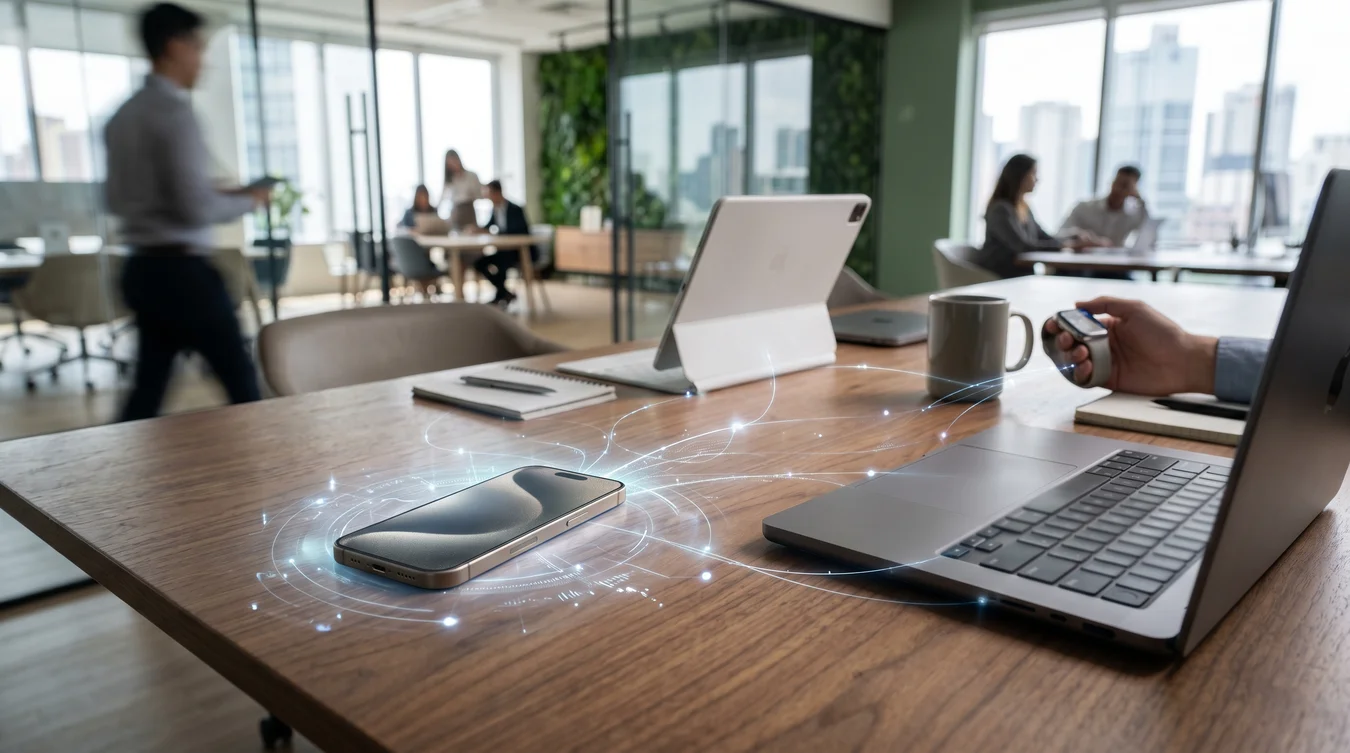
Para rotear internet no iPhone, acesse ajustes, em seguida vai em acesso pessoal e, por fim, ative a opção "permitir que Outros se Conectem". Esse processo é tão simples quanto ligar um interruptor.
Além disso, vale pontuar que o iOS oferece três formas de compartilhamento: Wi-Fi (a mais usada), Bluetooth (consome menos bateria) e USB (máxima estabilidade, com carregamento simultâneo).
Neste artigo, você vai aprender a configurar cada um desses modos, entender quando usar a função "maximizar compatibilidade", ligar dispositivos da família sem digitar senha e saber quando o acesso pessoal deixa de ser suficiente.
Vale lembrar: o nome da sua rede Wi-Fi será o nome do próprio iPhone.
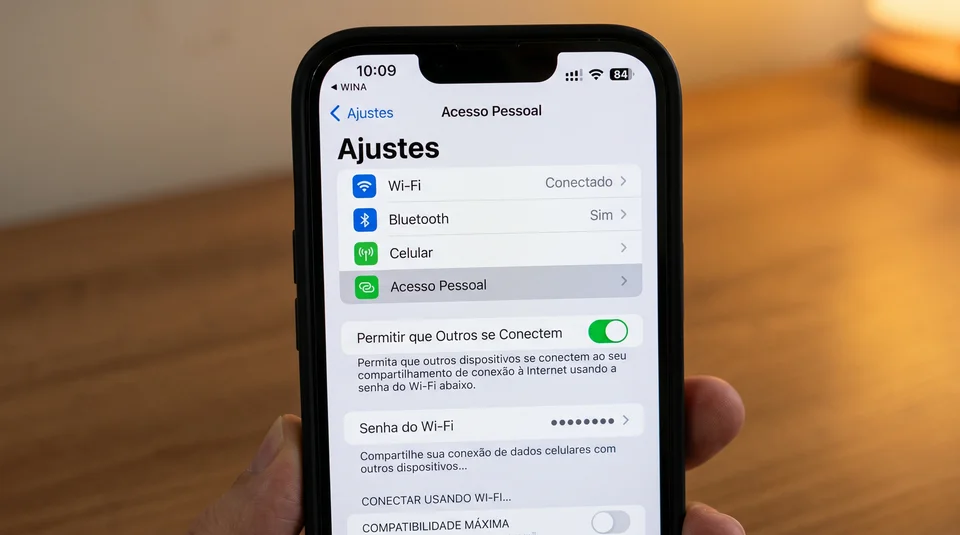
Ativando o roteador via Wi-Fi e configurando a senha
Pense no seu iPhone como um roteador de bolso: ele capta o sinal da operadora e distribui para outros dispositivos, assim como o roteador da sua casa pega o sinal da fibra e espalha pelo ambiente.
Para ativar, você deve:
- Vá em Ajustes > Acesso Pessoal;
- Ative "Permitir que Outros se Conectem";
- Toque em "Senha Wi-Fi" e crie uma senha de mínimo 8 caracteres.
Dica de segurança: o iOS gera uma senha forte automaticamente, portanto, use-a. Redes sem senha ou com senhas fracas ficam expostas a qualquer pessoa nas proximidades.
Além disso, o padrão de criptografia adotado é o WPA2/WPA3 Pessoal, o protocolo mais seguro disponível atualmente para redes Wi-Fi. Isso significa que sua conexão é criptografada de ponta a ponta, mesmo sendo um hotspot temporário.
Como usar o acesso pessoal via USB no Mac ou PC
Quando a estabilidade é mais importante do que a praticidade, como em videochamadas ou downloads pesados, o compartilhamento via cabo USB é a escolha certa.
Ele funciona como plugar um roteador diretamente no computador: latência mínima e zero interferência de sinal. Além disso, o cabo carrega o iPhone enquanto roteia, o que resolve o maior problema do acesso pessoal: o consumo de bateria.
Se o consumo de dados já é um problema no dia a dia, vale conhecer os planos TIM Ultrafibra com internet ilimitada, sem franquia para acabar no pior momento.
Para usar:
- Conecte o iPhone ao Mac ou PC via cabo Lightning ou USB-C;
- Ative o acesso pessoal normalmente;
- No Mac, vá em ajustes de sistema, em seguida, Wi-Fi e selecione o iPhone como fonte de rede.
Maximizar compatibilidade: quando ativar essa função?
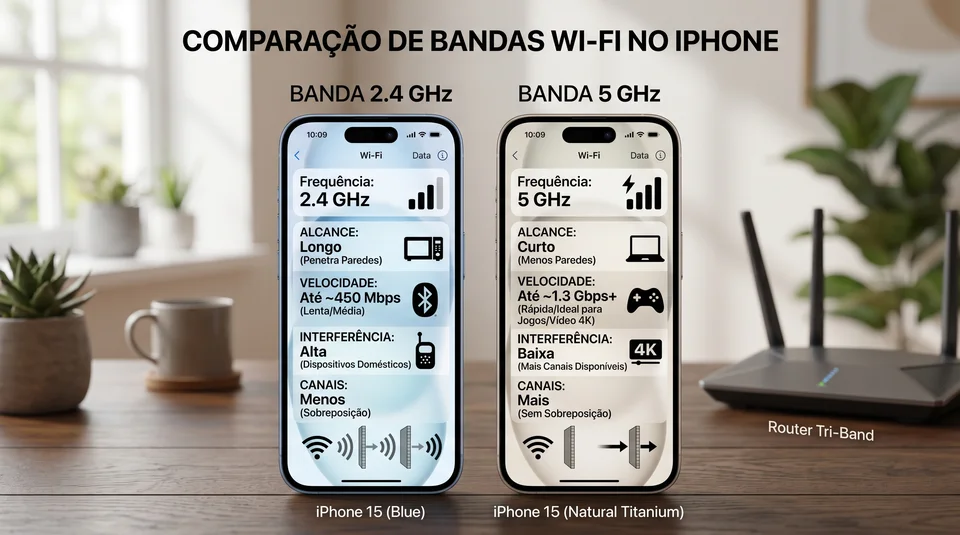
Disponível no iPhone 12 ou posterior, o modo maximizar compatibilidade é como trocar uma rodovia de seis pistas por uma de duas, o trânsito flui para todo tipo de veículo, mas mais devagar. Ao ativar, o iPhone:
- Desativa a banda de 5 GHz (e 6GHz, se houver);
- Restringe o sinal para a banda de 2,4 GHz;
- Força o protocolo WPA2 Pessoal.
Ative apenas quando um dispositivo mais antigo não conseguir se conectar. Para uso cotidiano, mantenha desativado e aproveite a velocidade total do 5G.
Compartilhamento familiar: conectando seus dispositivos automaticamente
Imagine nunca mais precisar digitar senha para conectar o celular da sua mãe ou o iPad do seu filho ao hotspot. Com o compartilhamento familiar, membros da sua família Apple podem se conectar ao seu acesso pessoal automaticamente ou com apenas um toque de aprovação, sem senha.
Para configurar:
- Acesse ajustes > acesso pessoal > compartilhamento familiar;
- Ative a chave;
- Defina para cada membro: “Conexão Automática ou Solicitar Aprovação”.
O acesso pessoal é prático, mas tem um limite
O acesso pessoal do iPhone é ideal para emergências e mobilidade, mas consome rapidamente a bateria e a franquia de dados móveis da sua operadora.
Para o uso diário em casa, depender do hotspot é como usar um balde para abastecer uma piscina: funciona, mas não foi feito para isso.
Seu iPhone merece um Wi-Fi à altura
O acesso pessoal é uma saída inteligente para emergências, mas não foi feito para isso. É aí que entra a diferença entre uma solução de emergência e uma infraestrutura de verdade. Portanto, viver dependendo dele em casa significa queimar dados e bateria todos os dias.
Com a TIM Ultrafibra, você conecta todos os seus dispositivos Apple em uma rede ilimitada, estável e veloz , sem comprometer a bateria do seu iPhone.
As pessoas também perguntam
Por que o acesso pessoal do meu iPhone desconecta sozinho?
O iOS desativa automaticamente o acesso pessoal quando nenhum dispositivo está conectado por um tempo, para economizar bateria. Se deseja evitar isso, mantenha o cabo USB conectado ou ative a opção de permanecer visível nas configurações.
Como ver quantos dispositivos estão conectados ao meu roteador iOS?
O iOS não exibe nativamente essa lista. A solução é baixar o aplicativo gratuito Analisador de Rede, acessar a seção LAN e, em seguida, tocar em varredura, para visualizar todos os dispositivos conectados ao hotspot.
Rotear a internet do iPhone estraga a saúde da bateria a longo prazo?
Sim, o uso frequente do acesso pessoal acelera o desgaste do ciclo da bateria, pois mantém o modem, Wi-Fi e processador em alta atividade simultaneamente. Para uso prolongado, prefira o compartilhamento via USB com o iPhone conectado à energia.
.jpeg)
.jpeg)
.jpeg)