

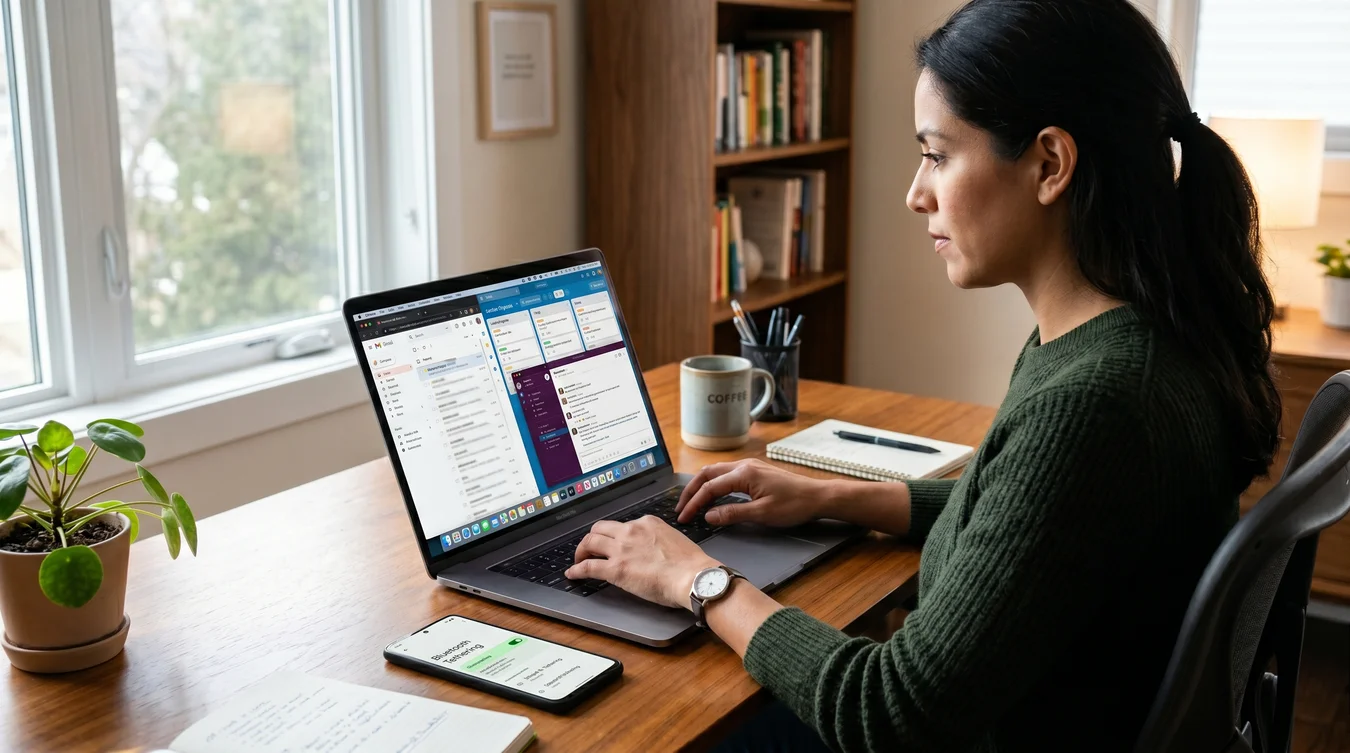
Seu wi-fi caiu ou está instável e precisa seguir trabalhando com o seu computador?
Para te salvar em uma emergência, há o roteamento via Bluetooth (ancoragem Bluetooth). Ela é uma alternativa lenta, mas bem útil quando o Wi-Fi do computador está quebrado ou você não possui um cabo USB. Dessa forma, você consegue ter uma conexão básica para seguir sua rotina.
Neste guia, você aprende a ativar a ancoragem Bluetooth no celular, configurar o recebimento no computador e entender, sem ilusões, o que essa conexão consegue (e o que não consegue) entregar.
Ativando a ancoragem Bluetooth no celular
Pense no seu celular como um cano d'água: para a internet fluir para outro dispositivo, você precisa abrir a torneira certa.
No Android, o caminho é: Configurações › Conexões › Roteador Wi-Fi e Ancoragem › Ancoragem Bluetooth. Em seguida, ative a opção e deixe o Bluetooth visível para pareamento, como quando você vai conectar um fone de ouvido pela primeira vez.
Já no iPhone, o processo é um pouco diferente: acesse Ajustes › Celular › Acesso Pessoal e ative "Permitir Acesso a Outros". Em seguida, ligue o Bluetooth para que o dispositivo receptor o encontre.
Obs. Verifique se os dados móveis estão ativos: a ancoragem compartilha sua operadora, não o Wi-Fi salvo.
Agora que o celular está transmitindo, o próximo passo é o que mais confunde as pessoas, configurar corretamente o recebimento no computador.
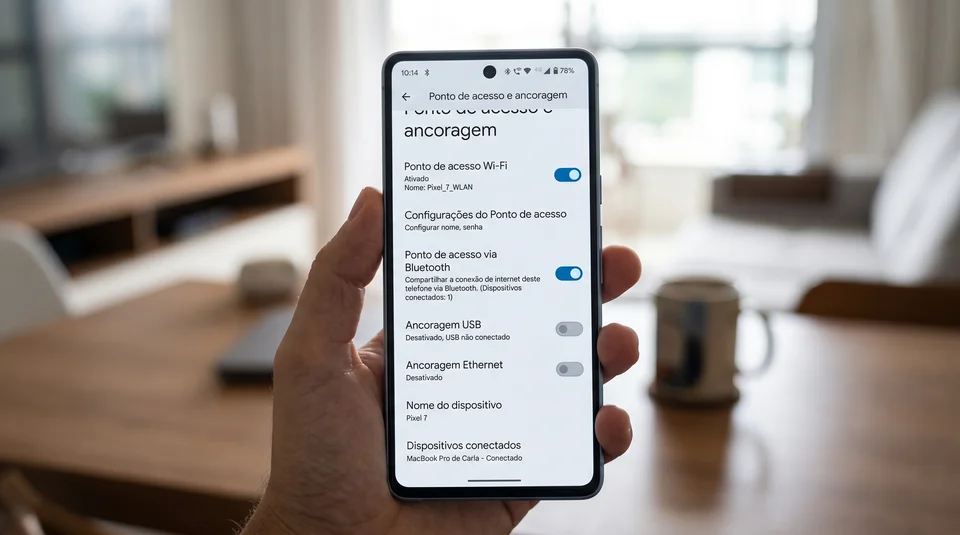
Configurando o recebimento no computador (Windows/Mac)
Aqui está o erro mais comum: parear os dispositivos não é suficiente. Isso porque é como entregar uma chave para alguém e não mostrar qual porta ela abre.
Há distinção entre o passo a passo de acordo com a versão do Windows, como pode ver a seguir.
No Windows 11:
- Emparelhe o celular com o PC via Bluetooth;
- Ative a Ancoragem Bluetooth no celular;
- Vá em Configurações › Bluetooth e Dispositivos;
- Localize o celular e clique em "Rede de Área Pessoal (PAN)";
- Selecione "Ponto de acesso" e aguarde a confirmação.
No Windows 10:
- Emparelhe o celular com o PC via Bluetooth;
- Ative a Ancoragem Bluetooth no celular;
- Clique com o botão direito no ícone do Bluetooth na barra de tarefas;
- Selecione "Aderir a uma Rede de Área Pessoal";
- Clique com o botão direito no celular › "Ligar usando" › "Ponto de acesso".
Já no MAC, o processo é mais direto: após o pareamento, o macOS detecta automaticamente o ponto de acesso Bluetooth do iPhone via handoff, sem etapas extras.
Pronto, agora que a conexão foi estabelecida, está na hora de entender como essa conexão funciona na prática.
Velocidade e latência: o que esperar do Bluetooth?
Seja honesto consigo mesmo: o Bluetooth 5.0 entrega, no máximo, 2 Mbps reais em condições ideais. Isso pode ser comparado com uma mangueira de jardim com um cano industrial, a água chega, mas o volume é completamente diferente.
Além disso, o ping elevado e instável torna a conexão viável apenas para tarefas mais simples, como verificar emails e mensagens de texto.
E se você ainda está em dúvida entre as opções disponíveis, o comparativo a seguir vai deixar tudo mais claro.
Comparativo: Bluetooth vs. Wi-Fi vs. USB
Ao analisar a tabela acima, fica claro que o Bluetooth consome muito menos bateria do que o hotspot Wi-Fi. Pense assim: é a diferença entre deixar uma luzinha de presença acesa no corredor e ligar todos os refletores do quintal ao mesmo tempo.
Nesse caso, a conta no fim do mês muda bastante e com a bateria do celular, a lógica é a mesma. Mas essa economia tem um preço: velocidade reduzida e alcance limitado a apenas 10 metros.
Não dependa só do Plano B(luetooth): garanta velocidade com a TIM Ultrafibra
O Bluetooth tethering é uma solução de sobrevivência digital: resolve a emergência, mas não sustenta o dia a dia.
Por exemplo, quem trabalha com atividades robustas, como reuniões no Zoom, uploads para nuvem, precisa da potência de uma fibra óptica residencial, contrate a TIM Ultrafibra.
As pessoas também perguntam
Posso rotear a internet para mais de um dispositivo via Bluetooth?
Não. A ancoragem Bluetooth suporta apenas um dispositivo por vez. Portanto, para conectar vários aparelhos ao mesmo tempo, use o hotspot Wi-Fi, que funciona como um roteador portátil.
Por que a internet via Bluetooth é muito mais lenta que o Wi-Fi?
O Bluetooth opera em 2,4 GHz, mas com banda estreita e foco em baixo consumo, não em velocidade. Já o Wi-Fi usa os mesmos canais com protocolos otimizados para dados, entregando muito mais largura de banda.
A ancoragem Bluetooth funciona se o celular estiver carregando no PC via USB?
Sim, desde que o PC tenha adaptador Bluetooth ativo. Mas se o celular já está conectado ao PC via USB para carregar, aproveite e use o tethering USB mais rápido e estável.
.jpeg)
.jpeg)
.jpeg)