

Para rotear no Windows 11, acesse configurações → rede e internet → hotspot móvel, ative a chave principal e escolha se deseja compartilhar via Wi-Fi ou Bluetooth. A partir desse momento, seu notebook passa a funcionar como um mini roteador. Assim, celulares, tablets e outros computadores passam a conseguir navegar usando a internet do seu dispositivo.
Neste artigo, você vai aprender a transformar seu notebook Windows 11 em um mini roteador em poucos cliques, configurando nome, senha, banda de frequência e monitorando quem está conectado. Tudo isso usando o recurso nativo hotspot móvel, sem instalar nenhum aplicativo extra.
Configurando o nome e a senha da rede no Windows
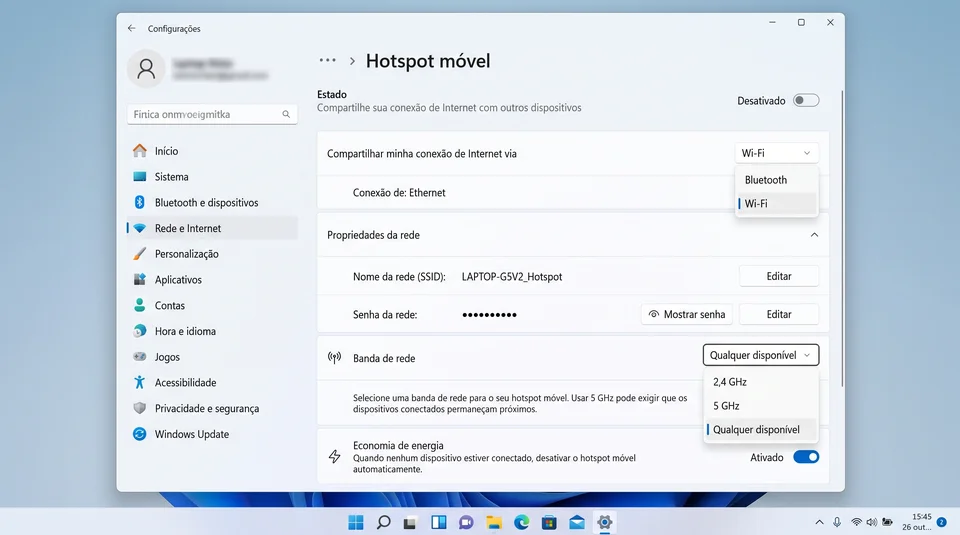
Antes de ativar o hotspot, o primeiro passo é personalizar a rede para que você e seus convidados consigam reconhecer facilmente. Para realizar essa customização, você deve ir em configurações; rede e internet; hotspot móvel, expandir a seção propriedades e clicar em editar.
Ali você define:
- Nome da rede (SSID): precisa ser fácil de identificar, evite deixar o padrão do fabricante e usar algo como "NotebookCasa";
- Senha: deve ter no mínimo 8 caracteres combinando letras e números, pense nela como a chave da sua porta de entrada digital;
- Banda de rede: 2.4GHz, 5GHz ou "Qualquer disponível", cada opção impacta diretamente o alcance e a velocidade da rede.
Feito isso, clique em salvar. Agora, sua rede está pronta para receber dispositivos e o próximo passo é decidir como eles vão se conectar.
Compartilhando internet via Wi-Fi vs. Bluetooth no PC
Com a rede configurada, chegou a hora de escolher o canal de compartilhamento. Pense assim: Wi-Fi é a rodovia expressa e o Bluetooth é a rua de bairro.
O compartilhamento via Wi-Fi entrega velocidade e estabilidade superiores, suportando até 8 conexões simultâneas. Já o Bluetooth consome menos energia, mas limita bastante a largura de banda, sendo ideal apenas para transferências leves, como sincronizar um smartwatch.
Para a maioria dos cenários domésticos, portanto, mantenha a opção Wi-Fi selecionada no campo "Compartilhar por". E, por falar em Wi-Fi, a próxima escolha pode fazer toda a diferença na velocidade que chega a cada aparelho.
Como escolher a banda de rede (2.4GHz ou 5GHz) para maior velocidade
A escolha da banda funciona como decidir entre uma estrada longa e uma pista de corrida curta. Cada uma das frequências tem seus prós e contras, vale analisar a tabela abaixo para entender qual é a melhor para o seu cenário:
Se a opção 5GHz não aparecer no menu, o adaptador Wi-Fi do seu notebook provavelmente não suporta essa frequência. Nesse caso, a banda 2.4GHz ainda garante uma conexão estável para todos.
Independentemente da banda escolhida, há um detalhe importante: de nada adianta otimizar a frequência se você não sabe quem está usando sua rede.
Gerenciamento de dispositivos: vendo quem está conectado ao seu Windows
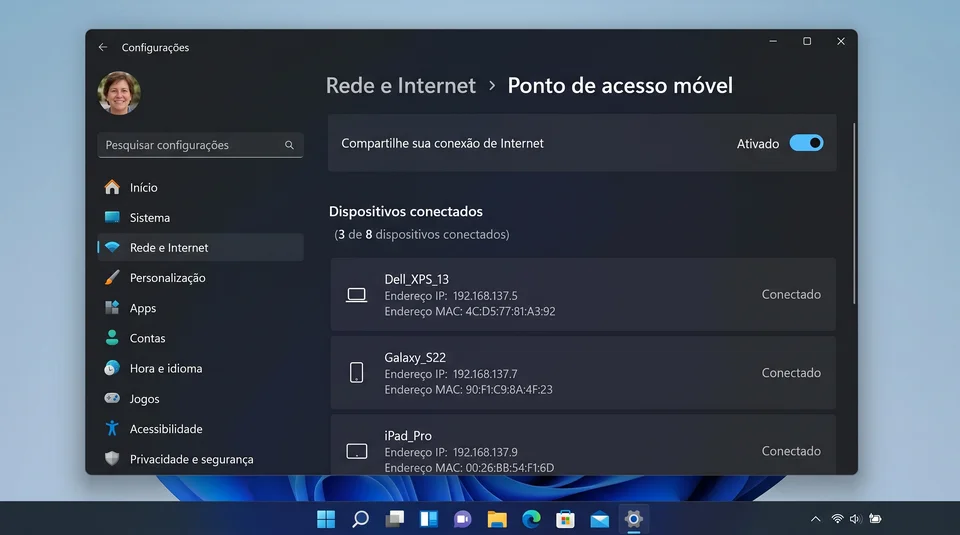
Depois de ativar o hotspot móvel no Windows 11, role a página de configurações para baixo. Ali você verá a lista de dispositivos conectados, com nome e endereço MAC de cada um, como a lista de convidados de uma festa.
Se aparecer algum desconhecido, basta desativar o hotspot e redefinir a senha. Além disso, ative a opção "economia de energia" para que o hotspot se desligue sozinho quando nenhum dispositivo estiver conectado, preservando a bateria do notebook.
Turbine sua casa com a TIM Ultrafibra: a conexão à altura do seu hotspot
Usar o Windows 11 como roteador é uma solução prática e eficiente, mas ela depende diretamente da qualidade da conexão que chega até o seu computador. Se a fonte for instável, todos os dispositivos conectados sofrem juntos.
Com a fibra óptica da TIM Ultrafibra, você tem banda larga de verdade para distribuir sinal estável a todos os aparelhos da casa. Garanta uma internet à altura do seu hotspot, conheça os planos TIM Ultrafibra e escolha o ideal para você.
As pessoas também perguntam
Por que a opção de hotspot móvel aparece desativada no meu Windows 11?
Se não aparece a opção de hotspot móvel, geralmente, o problema está no driver do adaptador Wi-Fi desatualizado ou incompatível. Para visualizar, acesse o gerenciador de dispositivos, localize o adaptador de rede e atualize o driver. Em alguns casos, o hardware simplesmente não suporta o recurso.
Posso rotear a internet do meu PC para o celular via cabo USB no Windows?
Não é possível, porque o hotspot móvel nativo do Windows 11 não suporta compartilhamento via USB diretamente. Para isso, você precisaria de softwares de terceiros ou usar o celular como modem no sentido inverso (tethering USB).
O hotspot do Windows 11 desliga sozinho quando o notebook entra em suspensão?
Sim, quando o notebook entra em suspensão, o hotspot é interrompido automaticamente. Para evitar isso, ajuste as configurações de energia no painel de controle, vá em opções de energia e desative a suspensão automática durante o uso do hotspot.
.jpeg)
.jpeg)
.jpeg)